


- 2.
Microsoft Excel es una aplicación distribuida por Microsoft office para hojas de cálculo. Este programa es desarrollado y distribuido por Microsoft, y es utilizado normalmente en tareas financieras y contables.
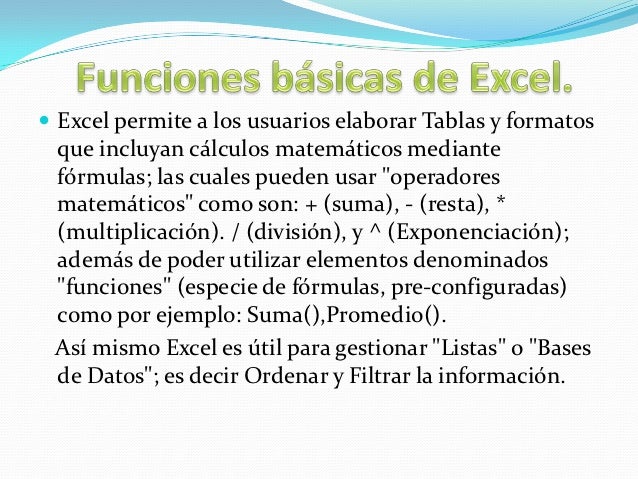
3. Excel permite a los usuarios elaborar Tablas y formatos que incluyan cálculos matemáticos mediante fórmulas; las cuales pueden usar "operadores matemáticos" como son: + (suma), - (resta), * (multiplicación). / (división), y ^ (Exponenciación); además de poder utilizar elementos denominados "funciones" (especie de fórmulas, pre-configuradas) como por ejemplo: Suma(),Promedio(). Así mismo Excel es útil para gestionar "Listas" o "Bases de Datos"; es decir Ordenar y Filtrar la información.
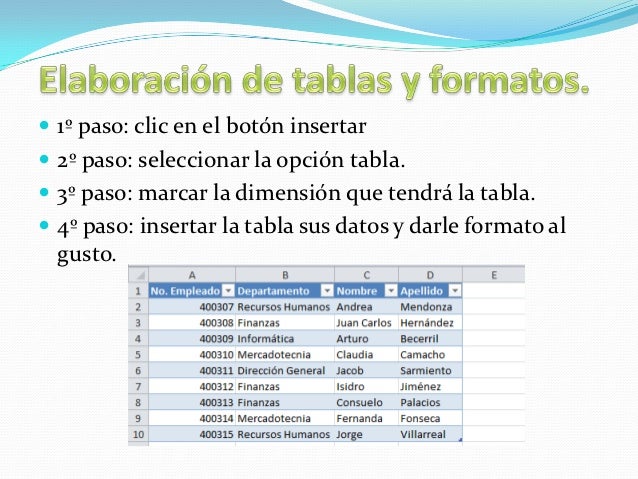
4. 1º paso: clic en el botón insertar 2º paso: seleccionar la opción tabla. 3º paso: marcar la dimensión que tendrá la tabla. 4º paso: insertar la tabla sus datos y darle formato al gusto.
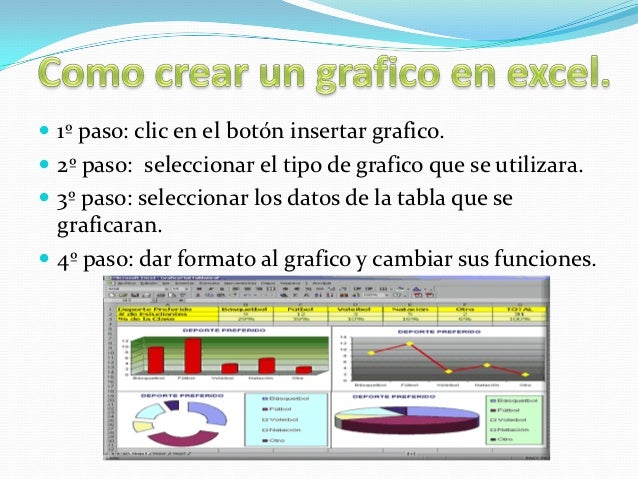
5. 1º paso: clic en el botón insertar grafico. 2º paso: seleccionar el tipo de grafico que se utilizara. 3º paso: seleccionar los datos de la tabla que se graficaran. 4º paso: dar formato al grafico y cambiar sus funciones.
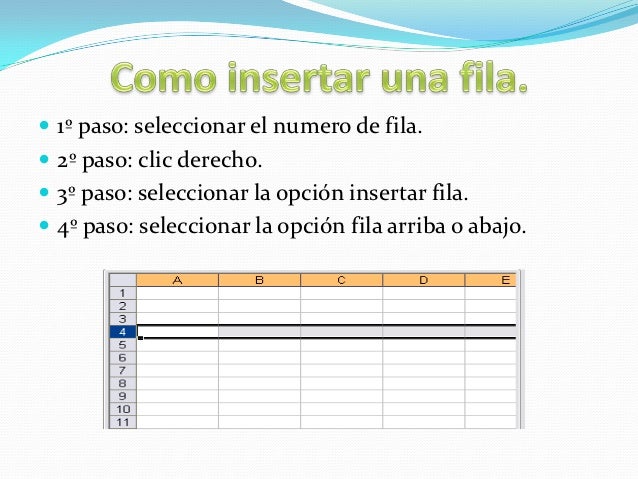
6. 1º paso: seleccionar el numero de fila. 2º paso: clic derecho. 3º paso: seleccionar la opción insertar fila. 4º paso: seleccionar la opción fila arriba o abajo.
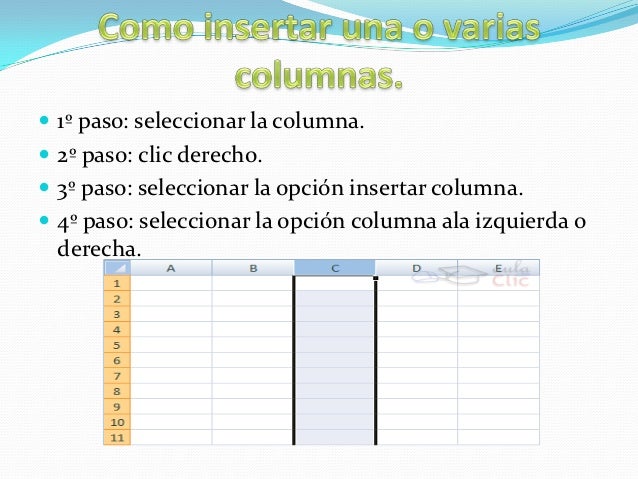
7. 1º paso: seleccionar la columna. 2º paso: clic derecho. 3º paso: seleccionar la opción insertar columna. 4º paso: seleccionar la opción columna ala izquierda o derecha.
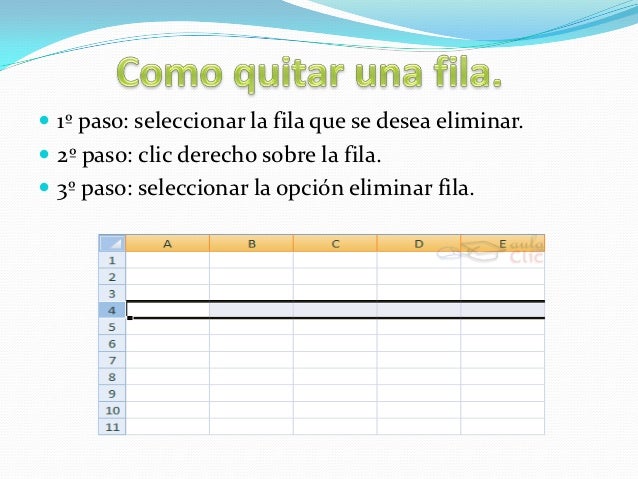
8. 1º paso: seleccionar la fila que se desea eliminar. 2º paso: clic derecho sobre la fila. 3º paso: seleccionar la opción eliminar fila.
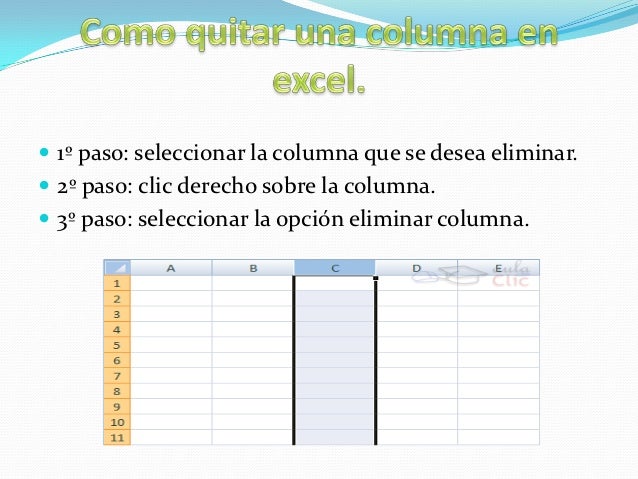
9. 1º paso: seleccionar la columna que se desea eliminar. 2º paso: clic derecho sobre la columna. 3º paso: seleccionar la opción eliminar columna.
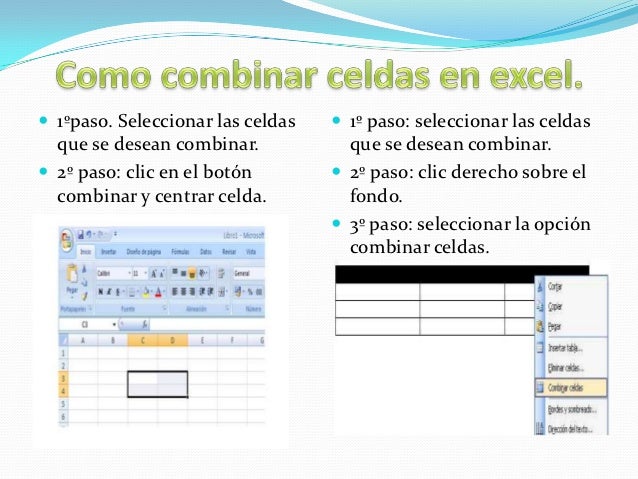
10. 1ºpaso. Seleccionar las celdas 1º paso: seleccionar las celdas que se desean combinar. que se desean combinar. 2º paso: clic en el botón 2º paso: clic derecho sobre el combinar y centrar celda. fondo. 3º paso: seleccionar la opción combinar celdas.
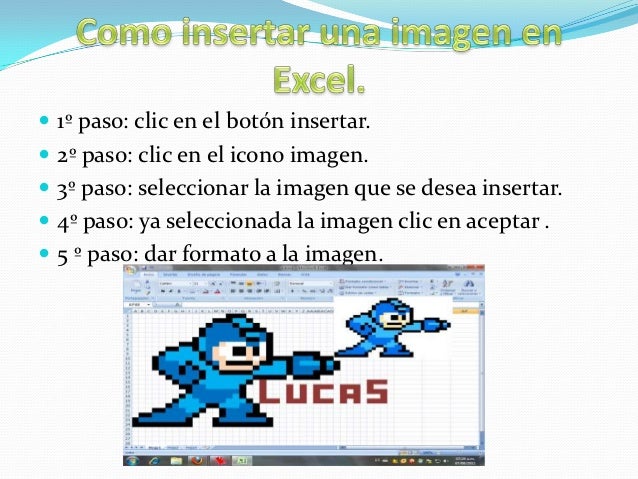
11. 1º paso: clic en el botón insertar. 2º paso: clic en el icono imagen. 3º paso: seleccionar la imagen que se desea insertar. 4º paso: ya seleccionada la imagen clic en aceptar . 5 º paso: dar formato a la imagen.
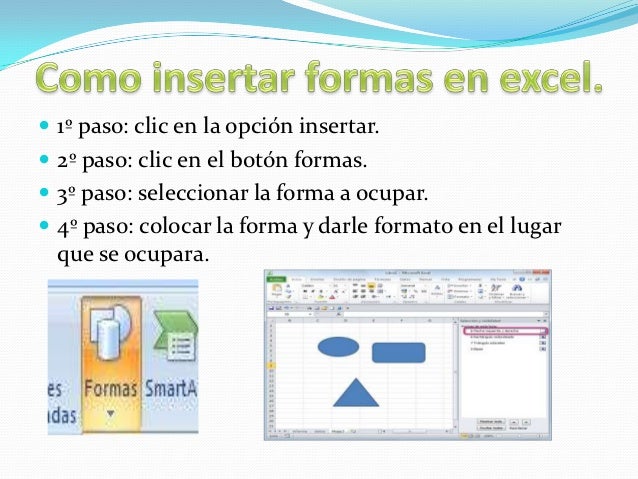
12. 1º paso: clic en la opción insertar. 2º paso: clic en el botón formas. 3º paso: seleccionar la forma a ocupar. 4º paso: colocar la forma y darle formato en el lugar que se ocupara.
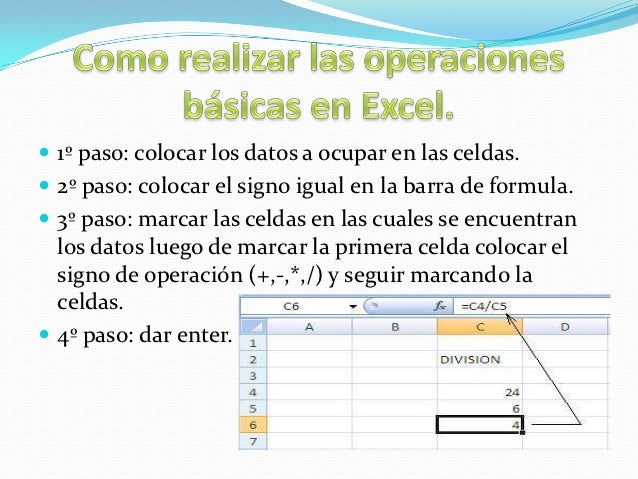
13. 1º paso: colocar los datos a ocupar en las celdas. 2º paso: colocar el signo igual en la barra de formula. 3º paso: marcar las celdas en las cuales se encuentran los datos luego de marcar la primera celda colocar el signo de operación (+,-,*,/) y seguir marcando la celdas. 4º paso: dar enter.
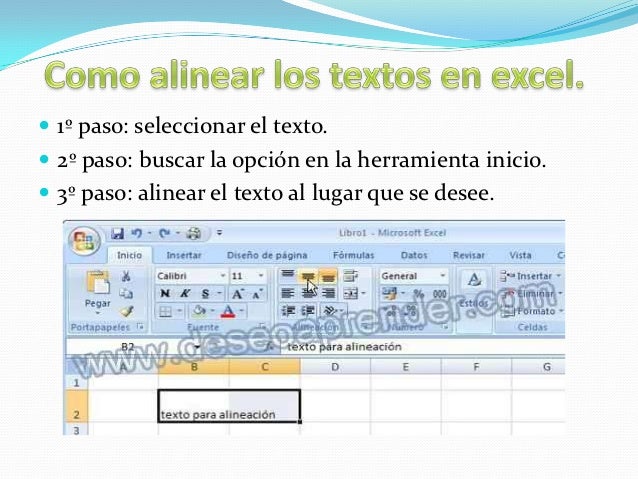
14. 1º paso: seleccionar el texto. 2º paso: buscar la opción en la herramienta inicio. 3º paso: alinear el texto al lugar que se desee.
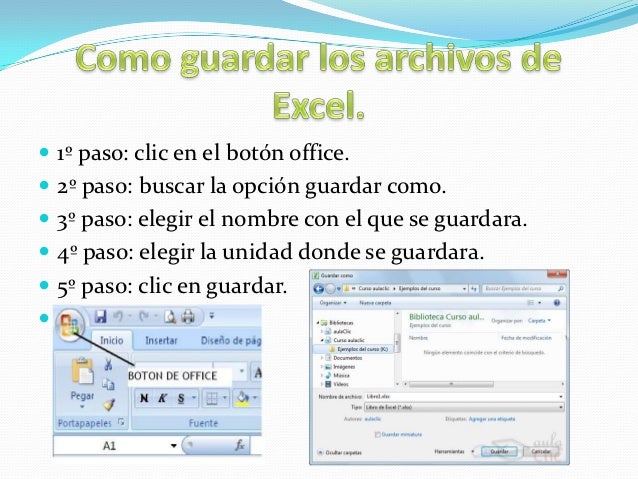
15. 1º paso: clic en el botón office. 2º paso: buscar la opción guardar como. 3º paso: elegir el nombre con el que se guardara. 4º paso: elegir la unidad donde se guardara. 5º paso: clic en guardar.
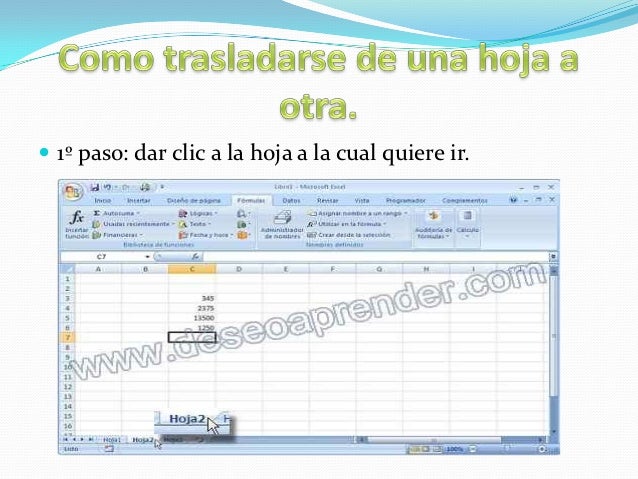
16. 1º paso: dar clic a la hoja a la cual quiere ir.
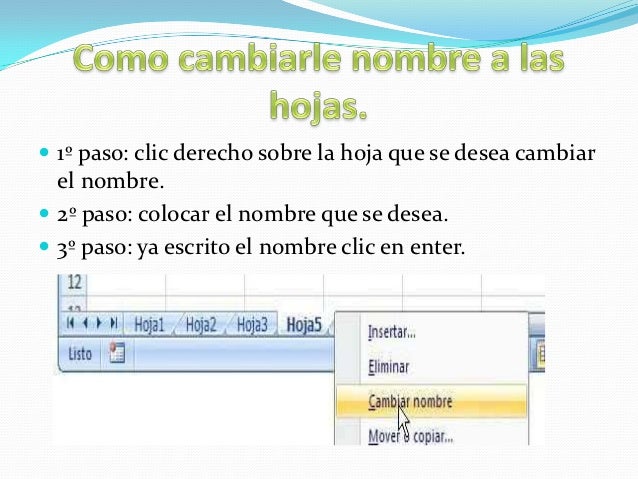
17. 1º paso: clic derecho sobre la hoja que se desea cambiar el nombre. 2º paso: colocar el nombre que se desea. 3º paso: ya escrito el nombre clic en enter.
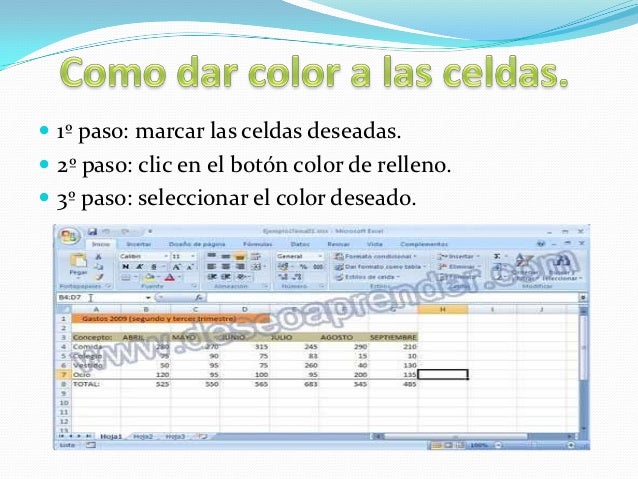
18. 1º paso: marcar las celdas deseadas. 2º paso: clic en el botón color de relleno. 3º paso: seleccionar el color deseado.
19. Ocupar Microsoft Excel no es complicado todo y cuando sepas las bases para su manejo y uso. Aquí les mostramos un poco de nuestros conocimientos sobre lo básico de Microsoft Excel espero les sirva.


Etiquetas
Recent Posts
Definition List
Copyright ©
proyecto sena | Powered by Blogger
0 comentarios:
Publicar un comentario